Workflow CAD · Dla zespołów inżynierskich

Od CAD do fotorealistycznego renderu

Jak pliki SOLIDWORKS, Inventor, Creo i NX stają się fotorealistycznymi materiałami marketingowymi. Przewodnik po 7-etapowym pipeline dla inżynierów przekazujących pliki do studia wizualizacji — i dla menedżerów marketingu, którzy chcą rozumieć co dzieje się z plikami ich firmy.
Aktualizacja kwiecień 2026·10 min czytania·CAD · Rendering · B2B
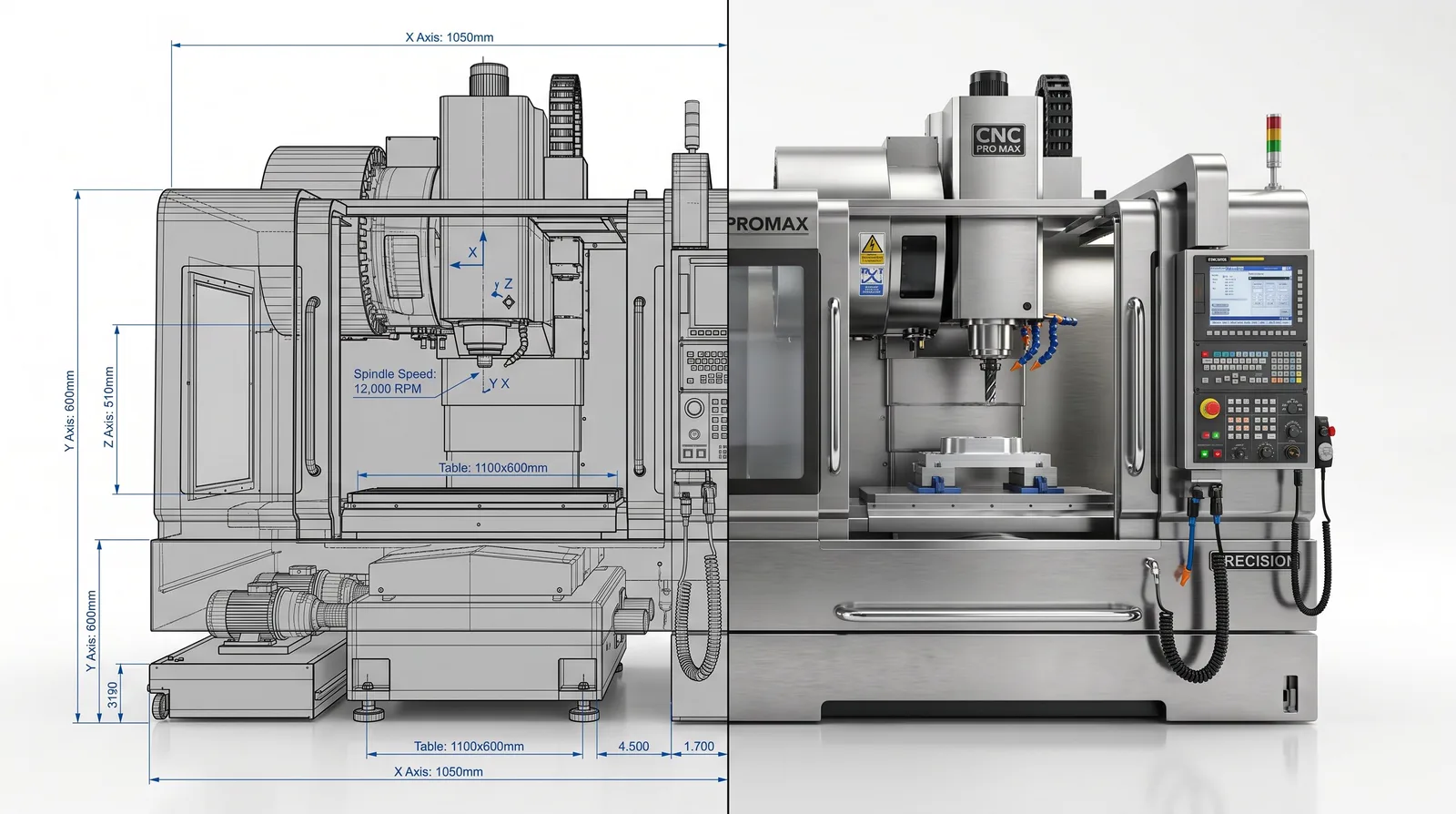
Od rysunku inżynierskiego CAD do fotorealistycznego renderu 3D — porównanie pipeline'u centrum CNC

Pewien inżynier mechanik przysłał nam kiedyś złożenie SolidWorks centrum obróbczego 5-osiowego — 3 400 części, 18 GB geometrii, w pełni parametryczne, każda tolerancja idealna. Jego zespół modelował je przez pół roku. Gdy otworzyliśmy plik w naszym pipeline'ie renderującym, musieliśmy przebudować 60% zanim można było wyprodukować pierwszy materiał marketingowy. Nie dlatego, że CAD był zły — ale dlatego, że inżynierski CAD i wizualizacja marketingowa rozwiązują różne problemy przy użyciu tej samej geometrii.

Ta przepaść — między tym jak inżynierowie budują modele a tym czego potrzebuje studio renderujące — to miejsce, w którym większość przemysłowych pipeline'ów CAD→marketing traci czas i pieniądze. Ten artykuł przeprowadza przez pełny pipeline, co każdy etap kosztuje w czasie i co powinni wiedzieć zarówno inżynierowie jak i menedżerowie marketingu przed kolejnym przekazaniem plików.

Fundamentalna przepaść: precyzja CAD vs. realizm renderu

Inżynierski CAD jest zbudowany dla precyzji produkcyjnej. Każdy element istnieje dlatego, że będzie obrabiany, składany lub sprawdzany pod kątem tolerancji. Fotorealistyczny rendering jest zbudowany dla wizualnej przekonywalności — krawędzie potrzebują subtelnych sfazowań, powierzchnie potrzebują mikro-chropowatości, a materiały potrzebują map zużycia. Nowa maszyna wygląda plastycznie w renderze bez subtelnych niedoskonałości.

Te dwa paradygmaty nie mapują się na siebie wprost. „Poprawny" model CAD prawie nigdy nie jest modelem gotowym do renderowania — i to konwersja między nimi zawiera prawdziwą pracę produkcyjną.

Kompletny pipeline produkcji

7 etapów od pliku CAD do renderu

Każdy projekt wizualizacji przemysłowej przechodzi przez te etapy w tej samej kolejności. Proporcja czasu się zmienia, kolejność nigdy.
1–3 dni
Faza przygotowania
Czysty plik STEP, produkt o umiarkowanej złożoności. Etap konfiguracji przed właściwą pracą wizualną.
400+
Biblioteka materiałów PBR
Kalibrowane powierzchnie przemysłowe: aluminium anodowane, stal nierdzewna, ABS medyczny, RAL powder coat.
2000+
Procesorów renderujących
Farma chmurowa dostępna równolegle — dostawy overnight dla skomplikowanych animacji przemysłowych.
1
Etap 1 · Wybór formatu
Eksport CAD i wybór formatu pliku
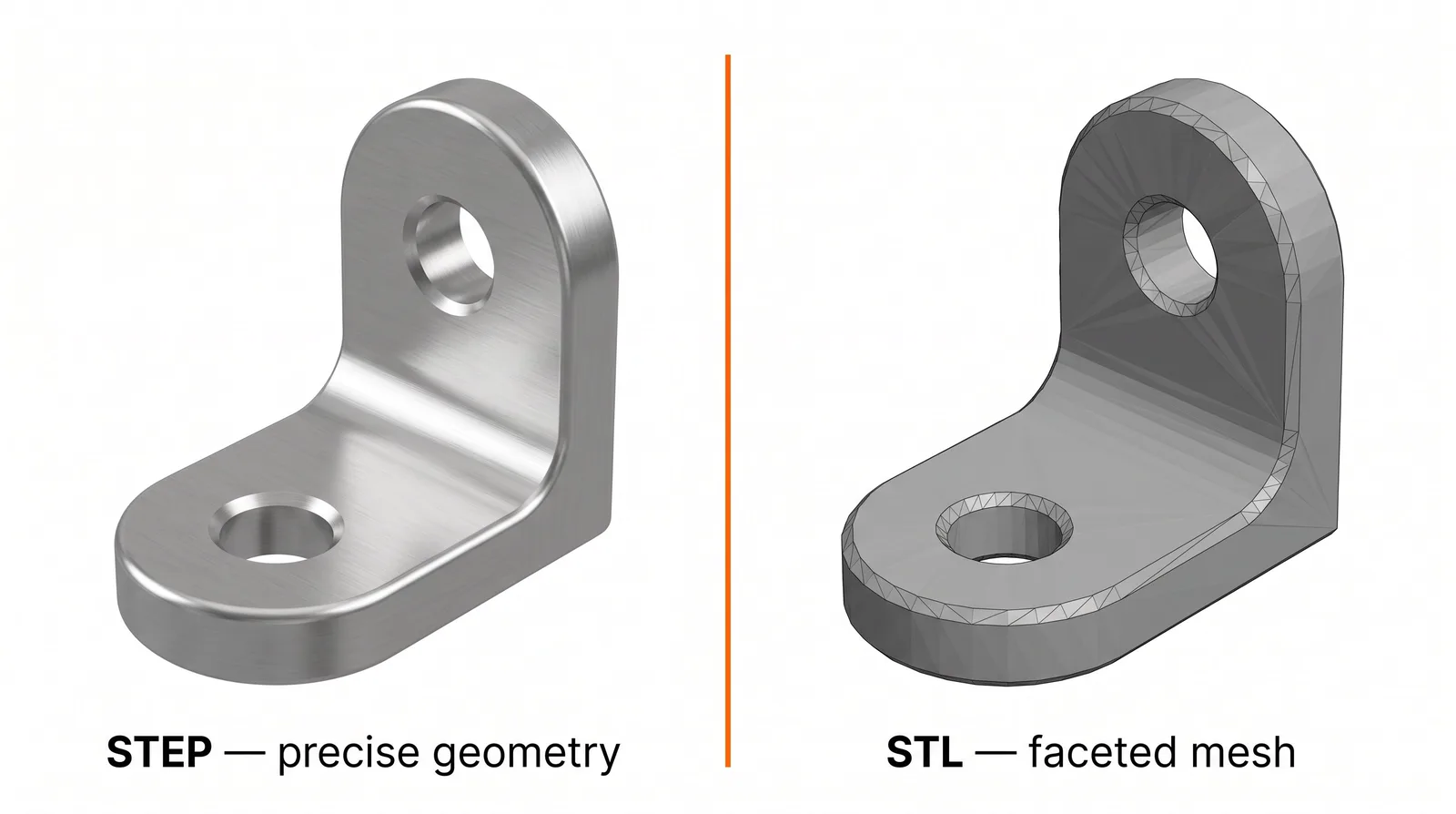
Najważniejszy wybór w całym pipeline'ie jest dokonywany na eksporcie. Format STEP (AP242) to standard branżowy — zachowuje precyzyjną geometrię i hierarchię złożenia, jest odczytywany przez praktycznie każdą aplikację 3D. Pliki natywne (SolidWorks .sldasm, Inventor .iam, Creo, NX, Fusion) są najlepsze jeśli studio ma odpowiednią licencję — zachowują historię operacji i wyglądy materiałów. STL i OBJ to formaty siatkowe do druku 3D — tracą precyzję geometryczną, na zakrzywionych powierzchniach przemysłowych widać fasetowanie. Unikaj za wszelką cenę.
2
Etap 2 · Oczyszczanie geometrii
Cleanup — naprawienie geometrii
Nawet czyste pliki CAD zawierają elementy sprawiające problemy w renderowaniu: ukryte komponenty wewnętrzne niewidoczne z kamery, nadmiarowe lustrzane części, nierozwiązane błędy operacji. Przy dobrze zorganizowanym złożeniu SolidWorks: 2–6 godzin. Przy chaotycznym pliku odziedziczonym: 2–3 dni. To największy czynnik zmienności kosztów po stronie studia — i największy obszar, w którym inżynierowie mogą pomóc przed przekazaniem.
3
Etap 3 · Logika animacji
Reorganizacja hierarchii złożenia
Hierarchia złożenia CAD podąża za logiką produkcyjną. Hierarchia renderowania musi podążać za logiką animacji: co porusza się razem, co stoi w miejscu, co pojawia się lub znika podczas sekwencji. Dla animacji widoku rozbitego lub odsłonięć przekrojowych hierarchia musi być kompletnie przestrukturyzowana przed startem animacji.
4
Etap 4 · Przygotowanie powierzchni
UV Unwrapping — mapowanie powierzchni
Geometria CAD nie ma współrzędnych UV — żadnej wbudowanej mapy mówiącej materiałom gdzie się przykładają do powierzchni. Dla złożonego produktu przemysłowego unwrapping UV może zająć 4–16 godzin dedykowanej pracy. Profesjonalne studia używają zautomatyzowanych narzędzi UV (RizomUV, Houdini auto-UV), które drastycznie skracają ten czas dla geometrii hard-surface.
5
Etap 5 · Materiały PBR
Przypisanie materiałów — gdzie CAD staje się fotorealistyczny
Każda powierzchnia potrzebuje fizycznie opartego materiału (PBR) — zestawu map tekstur kontrolujących interakcję światła z powierzchnią. Biblioteka 400+ skalibrowanych materiałów przemysłowych Modelight obejmuje aluminium anodowane w sześciu wykończeniach, klasy stali nierdzewnej, ABS medyczny, kolory RAL powder coat — więc nowy projekt nie zaczyna tworzenia materiałów od zera.
6
Etap 6 · Oświetlenie
Konfiguracja oświetlenia i kompozycja sceny
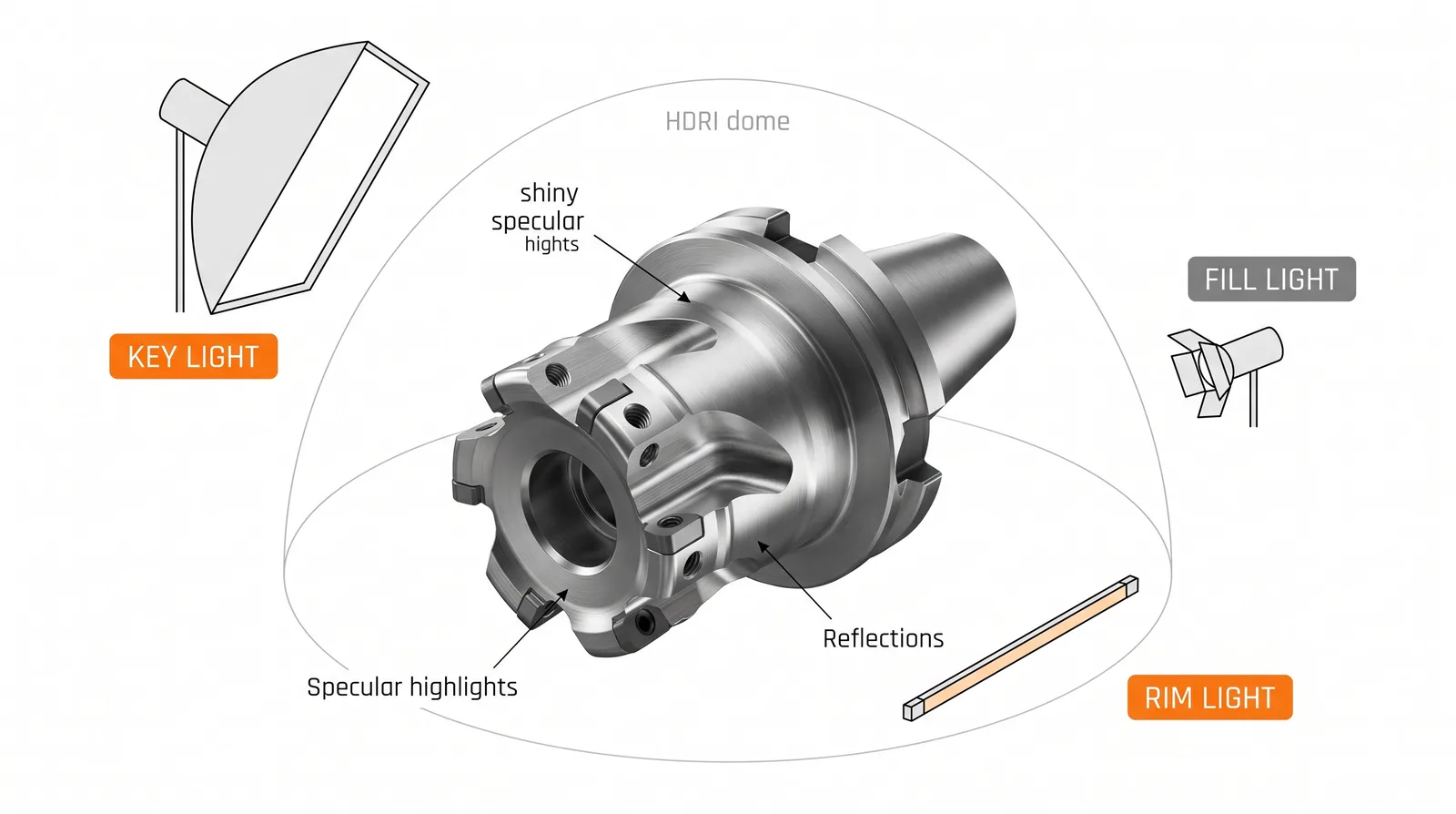
Oświetlenie to miejsce, gdzie rendery przestają wyglądać jak CAD i zaczynają wyglądać jak fotografia produktowa. Dla technicznych i przemysłowych renderów: środowisko HDRI dla realistycznych odbić światła otoczenia, 2–4 obszary świateł dla głównej iluminacji, światła krawędziowe oddzielające produkt od tła, subtelne „highlight light" dla refleksów na kluczowych powierzchniach. Ta sama terminologia co fizyczna fotografia studyjna — z pełną kontrolą.
7
Etap 7 · Renderowanie końcowe
Silniki renderujące i infrastruktura obliczeniowa
Rendering to piksel-po-pikselu obliczenie jak światło odbija się przez scenę. Dla animacji: potencjalnie setki godzin CPU na gotową sekundę. Silniki używane profesjonalnie: Blender Cycles (38%), V-Ray (28%), Corona (18%), Arnold/Redshift (10%). Modelight używa infrastruktury z 2 000+ procesorami w równoległości — różnica między „gotowe overnight" a „gotowe za trzy tygodnie".
Porównanie formatu STEP vs STL — precyzyjna geometria vs fasetowana siatka

STEP zachowuje idealnie gładką geometrię. STL trójkątuje powierzchnie przy stałej rozdzielczości — widoczne fasetowanie niszczy zakrzywione części przemysłowe.

Szybki przewodnik po formatach plików

FormatZalecanyUnikaj
STEP / AP242✓ PREFEROWANY Zachowuje precyzyjną geometrię i hierarchię złożenia. Czyta praktycznie każda aplikacja 3D.
Natywny CAD (SolidWorks, Inventor, Creo, NX, Fusion)✓ NAJLEPSZY Zachowuje historię operacji, wyglądy materiałów, powiązania złożenia. Wymaga licencji.
IGES~ AKCEPTOWALNY Starszy standard, ogólnie kompatybilny — ale STEP jest lepszy jeśli dostępny.
STL✗ UNIKAJ Format siatkowy dla druku 3D. Trójkątuje przy stałej rozdzielczości — widoczne fasetowanie. Potroi czas przygotowania.
OBJ / 3D PDF✗ UNIKAJ Stratne formaty siatkowe. OBJ działa tylko dla prostych części. 3D PDF nie jest gotowy do renderowania w sensie praktycznym.

Materiały PBR — gdzie CAD staje się fotorealistyczny

Każda powierzchnia potrzebuje warstw tekstur PBR. W praktyce oznacza to cztery kluczowe mapy, które razem decydują o tym, czy render wygląda jak CAD czy jak fotografia:
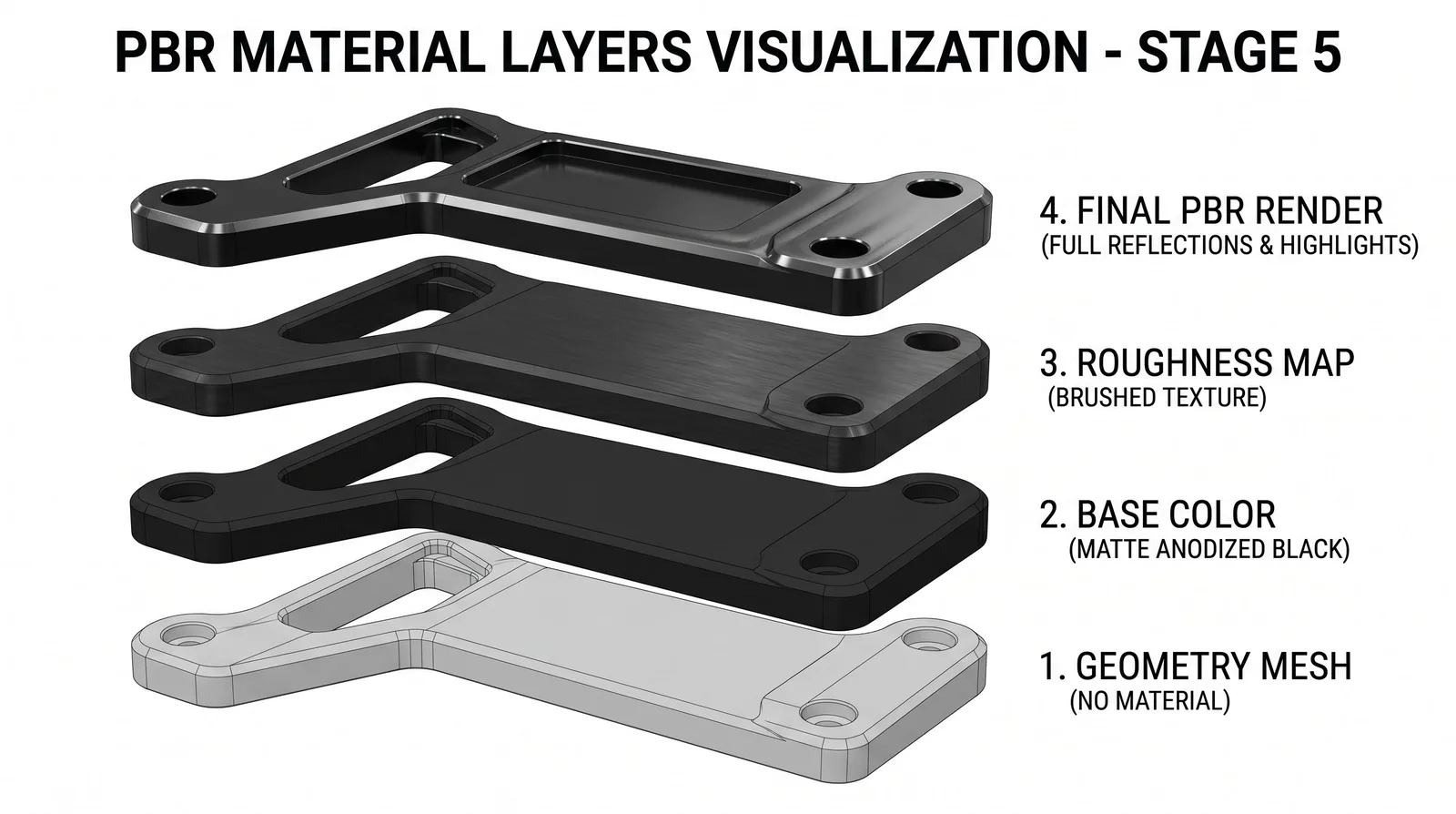
Warstwy materiałów PBR — od siatki geometrii do pełnego fotorealistycznego renderu
Base Color (Albedo)
Kolor bazowy powierzchni bez oświetlenia. Dla metali przemysłowych: neutralna szarość z subtelną teksturą.
Metallic / Roughness
Roughness decyduje o tym, czy powierzchnia jest lustrzana (0) czy matowa (1). Szlifowana stal vs. RAL powder coat — to ta mapa.
Normal Map
Symuluje mikro-detale powierzchni (rysy, faktury, wzory szlifowania) bez dodatkowej geometrii. Kluczowa dla realizmu.
Emission / Specular
Kontroluje rozproszenie refleksów i opcjonalne własne świecenie elementów (ekrany, diody, wskaźniki).
Gdzie idzie czas projektu — typowy produkt przemysłowy
Czas projektu
Cleanup geometrii30%
UV mapping + materiały25%
Oświetlenie + budowa sceny20%
Finalny rendering15%
Eksport + hierarchia10%
Konfiguracja oświetlenia 3D — key light, fill light, rim light, kopuła HDRI dla produktu przemysłowego

Profesjonalna konfiguracja oświetlenia 3D: key light, fill light, rim light i kopuła HDRI — ta sama terminologia co fizyczna fotografia studyjna, z pełną kontrolą nad każdym parametrem.

Co inżynierowie mogą zrobić, żeby przyspieszyć downstream rendering

Kilka nawyków w procesie CAD drastycznie skraca downstream czas i koszt w studiu wizualizacji. Szacowane oszczędności czasu poniżej:

Checklista przekazania CAD dla inżynierów
Eksportuj STEP AP242 z pełną zachowaną strukturą złożeniaUzgodnij ustawienia eksportu ze studiem raz — stosuj konsekwentnie. Oszczędność: do −65% czasu przygotowania vs. STL.
Użyj wyglądy SolidWorks lub równoważnik na kluczowych powierzchniachNawet wartości placeholder przenoszą się i oszczędzają 20–40% na początkowym przypisaniu materiałów.
Nazwij komponenty czytelnie — main_housing_top, nie Part_0037Każda niejasna nazwa kosztuje 30 sekund dochodzenia. Przy 3400 częściach sumuje się do dni pracy.
Wyczyść nieużywane operacje, wytłumione części, nieużywane konfiguracjeW niektórych pipeline'ach eksportu wciąż przenoszą dane. Czyść przed przekazaniem. Oszczędność: −25% błędów importu.
Oddziel poufne komponenty wewnętrzne przed eksportemRenomowane studia podpisują NDA. Usuń tajemnice handlowe przed transferem pliku, nie po. IP ochrona zaczyna się przy przekazaniu.

Masz pliki CAD gotowe do wizualizacji? Prześlij STEP lub natywny format — wrócimy z realistycznym harmonogramem przygotowania i wyceną produkcji w ciągu 24 godzin. Obsługujemy SOLIDWORKS, Inventor, Creo, NX, CATIA i Fusion 360. Wyślij pliki →

Typowe błędy przy przekazaniu plików CAD

Wysyłanie STL gdy dostępny jest STEP
Najczęstszy do uniknięcia błąd. STL trójkrotnie zwiększa czas przygotowania dla każdej nietrywialnej geometrii zakrzywionej.
Brak specyfikacji kolorów brandingowych
Prześlij kody Pantone, RAL lub CMYK. „Nasz standardowy niebieski" i „pomarańczowy, który zwykle stosujemy" to nie są specyfikacje — to praca domowa dla studia.
Brak listy ujęć / shot list
Plik CAD plus „proszę wyrenderować" pozostawia każdą decyzję kadrowania studiu — generując więcej rund poprawek niż konieczne. Oszczędność: −50% poprawek przy shot liście z góry.
Brak jasności co do poufności
Jeśli plik zawiera IP, którego nie możesz udostępniać zewnętrznie — powiedz o tym wprost. Renomowane studia podpisują NDA i pracują z wersjami o ograniczonych detalach.
Pominięcie rozmowy o materiałach
Rzeczywista specyfikacja: „stal nierdzewna 304, wykończenie #4 szlifowane" albo „aluminium anodowane, matowa czerń, 60 GU połysk". Nie: „ten metaliczny".
NDA po transferze pliku
Ochrona IP zaczyna się przy przekazaniu pliku, nie po starcie produkcji. Zawsze miej podpisane NDA zanim wyślesz dane CAD na zewnątrz.
CNC / Obróbka
Wizualizacja CAD dla producentów CNC
Specjalistyczny rendering dla centrów obróbczych, systemów skrawania i komponentów precyzyjnych — z Twoich plików STEP.
Medical / Medtech
Rendering 3D dla firm medycznych
Fotorealistyczne wizualizacje implantów, narzędzi chirurgicznych i sprzętu medycznego. Prace nagrodzone iF Design Award i Red Dot 2022.

Najczęstsze pytania

Jakie formaty plików CAD działają najlepiej do fotorealistycznego renderingu?

Najlepsze formaty to STEP (ISO 10303) i natywne pliki parametryczne z SolidWorks, Inventor, Creo, NX lub Fusion 360. STEP zachowuje precyzyjną geometrię i jest powszechnie obsługiwany. Formatów siatkowych jak STL należy unikać — tracą precyzję geometryczną i wymagają znacznego cleanup przed renderowaniem. IGES jest akceptowalny ale generalnie gorszy od STEP.

Ile czasu zajmuje przygotowanie pliku CAD do renderowania?

Dla czystego pliku STEP produktu o umiarkowanej złożoności (500–2 000 części) przygotowanie CAD do renderowania zajmuje zazwyczaj 1–3 dni przed startem pracy wizualnej. Obejmuje cleanup geometrii, reorganizację hierarchii, UV mapping i usunięcie wewnętrznych komponentów niewidocznych w ujęciu. Chaotyczne pliki lub formaty STL mogą wydłużyć ten czas do 1–2 tygodni.

Dlaczego modele CAD wyglądają plastycznie po wyrenderowaniu bez modyfikacji?

Geometria CAD jest matematycznie precyzyjna, ale wizualnie sterylna — brakuje jej mikro-niedoskonałości powierzchni, zużycia materiału i detali krawędzi, które sprawiają, że obiekty wyglądają realnie. Profesjonalny fotorealistyczny rendering dodaje materiały PBR z mapami roughness, normal mapami i subtelnym zużyciem. Bez tej warstwy nawet idealnie zamodelowana maszyna CNC będzie wyglądać jak komputerowa zabawka.

Czy powinienem upraszczać model CAD przed wysłaniem do studia?

Zazwyczaj nie — profesjonalne studia preferują pełnodetailowe pliki CAD i wykonują uproszczenia samodzielnie, bo wiedzą które komponenty muszą pozostać wizualnie szczegółowe dla finalnego ujęcia. Jeśli jednak Twój CAD zawiera poufne komponenty wewnętrzne, zasadne jest ich usunięcie lub zastąpienie przed przekazaniem. Zawsze omawiaj kwestie IP z wyprzedzeniem.

Powiązane artykuły

M
Modelight Studio
Studio animacji i wizualizacji 3D B2B specjalizujące się w pipeline'ach opartych na plikach CAD dla klientów z branży CNC, medycznej, HVAC i przemysłowej od 2008 roku. Obsługujemy pliki SOLIDWORKS, Inventor, Creo, NX, CATIA i Fusion 360.

Masz pliki CAD? Wyrenderujmy je.

Prześlij plik STEP lub natywny CAD i opisz co potrzebujesz — w ciągu jednego dnia roboczego wrócimy z realnym zakresem i wyceną.

Wyślij CAD do wyceny